まかないシェフの始め方
期限を覚えておくのは、シェフの仕事。食材と期限を登録しておくと、期限の前日と当日の朝8時(日本時間)に、まかないシェフがDiscordのDMでお知らせする賞味期限リマインダー。そのボタンから、冷蔵庫にあるものを使い切るレシピまでたどり着ける。自分のDiscordアカウントに追加するだけで、サーバーは要らない。
 無料で自分のDiscordに追加する
サーバーの管理権限は不要。追加するとDMで使い方が届く。サーバーのみんなで使いたい人はサーバーに追加する方法へ。もうサーバーで使っている人は、入れ直さなくてOK(登録もそのまま)。
-
まかないシェフを追加する
無料で自分のDiscordに追加する- 開いた画面の案内どおりに「認証」を押す
- スマホだとブラウザで開くので、Discordへのログインや「ロボットではありません」の確認が出ることがある
Discordには、Botをサーバーではなく「自分」に入れる方法がある。入れると、まかないシェフとのDMで、自分だけのリストとして使える。サーバーを作る必要はない。
-
届いたDMを開く
追加したらDiscordアプリに戻って、DM一覧を開く。まかないシェフからお礼と使い方のDMが届いている(少し時間がかかることがある)。期限のお知らせも、このDMに届く。
- 見当たらないときは、「メッセージリクエスト」も見てね
- それでもなければ、下のボタンでまかないシェフのプロフィールを開いて「メッセージを送る」を押し、
使い方と送る。操作のボタンが出る - プロフィールが開けないときは、Discordのどこかのチャンネルや友だちとのDMで
/expiry addと入力しても登録できる(返事は自分にだけ見える)
-
食材を1つ登録する
DMの下にある ➕ 食材を追加 を押して食材名を入れ、期限をボタンで選ぶ。登録すると、お知らせが届く日が表示される。
- 期限のボタンは「明日」「3日後」「1週間後」「2週間後」「パッケージの日付を入力」。まかないシェフが日数を知っている食材なら「目安」(だいたいの日数)も出る
- 表示の期限がわかるものは、その日付を入れてね
試すなら期限を「明日」に。次の朝8時に、このDMへお知らせが届く。試しに登録した食材は、お知らせの「使い切った」で外せる。
DMに文章で送っても登録できる
牛乳 明日卵 10/25、豆腐 3日後「、」で区切ると、まとめて登録できる。期限を書かなかった食材は、ボタンで聞かれる。
レシートの写真でまとめて登録
🧾 レシートで追加 を押してレシートの写真を付けると、品目を読み取って、購入日からだいたいの期限を付けて出す。登録するものを選んで登録する(無料は月5回)。
写真はAI(外部のサービス)で読み取る。扱いはプライバシーポリシーのとおり。店名や名前が写っている部分は隠してOK。表示の期限とはズレるので、肉・魚は袋の表示も見てね。
-
お知らせが届いたら
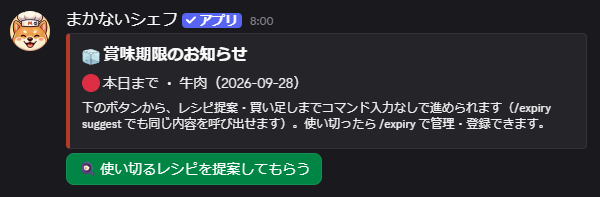
- 期限の前日と当日の朝8時に、DMでお知らせが届く
- 「使い切るレシピを提案してもらう」を押すと、期限が近い食材を使うレシピをAIが出す
- 使い切ったら「○○ 使い切った」を押すと、確認のあとリストから外れる。次に買うとよさそうな食材も出て、そのままボタンで登録できる
- 期限を過ぎた食材は、翌日にお知らせして、その次の日に自動で外れる。お知らせの「今すぐリストから外す」で先に外してもいい
AIを使う提案(お知らせのボタンからのレシピ、
/recipeのAI、/shopping)は、合わせて無料で1日2回まで。超えると案内だけが出て、日付が変わる(日本時間)とまた使える。
よく使う操作
ボタンでも、まかないシェフとのDMに文章で送っても、同じことができる。
| 登録したものを見る | 📋 リスト を押す/リスト と送る |
|---|---|
| 使い切った | お知らせのボタン/📋 リスト から選んで外す/牛乳 使い切った と送る(確認あり) |
| レシピを見たい | お知らせのボタン/レシピ と送るとボタンが出る |
| 次に買うもの | 買い足し と送る(AIなし・回数に数えない) |
| ボタンが見当たらない | 使い方 と送る |
文章は決まった言い方だけを読み取る(AIは使わない)。送った文章そのものは保存もログ記録もしない。保存するのは、登録した食材名と期限だけ。写真は文章とは別で、AIで読み取る。
DMが来ないとき
- 📋 リスト で登録できているか見る
- お知らせは毎朝8時(日本時間)に、期限が今日か明日の食材について届く。8時を過ぎてから登録した場合は次の朝に届く(期限を今日にした食材は、次の朝が「期限切れ」のお知らせになる)
- まかないシェフをブロックしていないか、メッセージリクエストに入っていないか
- サーバーに追加して使っている人は、下の「サーバーに追加する方法」の手順2の設定がオンか
それでも届かないときは、サポートサーバーで教えてね。
サーバーに追加する方法(サーバーのみんなで使いたい人向け)
自分が管理しているサーバーに入れると、そのサーバーのメンバーも使える。登録とお知らせは一人ずつ別々。もうサーバーに入れて使っている人は、そのままでOK(登録もそのまま)。
サーバーに追加する- 開いた画面で、入れたいサーバーを選んで「認証」を押す(Botを追加できるのは、そのサーバーの管理権限がある人だけ)。Botに渡す権限は「チャンネルを見る・メッセージを送る・埋め込みリンク」の3つだけ。追加した人には、使い方のDMが1通届く
- DMが届く設定か確認する: PCはサーバーのアイコンを右クリック、スマホはサーバー名をタップして「プライバシー設定」を開き、「サーバーにいるメンバーからのダイレクトメッセージを許可する」がオンか見る(表記はアップデートで変わることがある)
- 登録は、まかないシェフとのDM(上の手順2〜3と同じ)か、サーバーのチャンネルで
/expiry addから。/expiryの返事は本人にだけ見える。/recipeに食材を入れて検索した結果は、チャンネルのほかの人にも見える
サーバーのチャンネルでは、まかないシェフは文章を読まない。文章での操作は、まかないシェフとのDMだけ。メンバーには使い方のDMは届かないので、このページを共有すると案内しやすい。
知っておいてほしいこと
- 表示は日本語だけ
- 期限の登録・お知らせ・内蔵レシピ検索は無料。AIを使う提案は合わせて1日2回、写真の読み取りは月5回まで無料。月額480円(税込)のプレミアムプランは、この回数が増える(上限あり)
- コマンド(
/expiry/recipe/scan/shopping)でも、同じことができる - 自分のアカウントに追加すると、ほかのサーバーやDMでもコマンドを打てる。ただし
/recipeに食材を入れて検索した結果は、その場所のほかの人にも見えることがある。登録や一覧は、まかないシェフとのDMで使ってね - 期限の目安やレシートからの推定は、未開封・適切な保存を前提にした参考値。AIのレシピは誤りを含むことがあるので、アレルギーや加熱の具合は自分で確かめてね。食べられるかどうかは、商品の表示と食材の状態を見て判断してね。お知らせは、Discordの障害やDMの設定によって届かないことがある
- やめたいときは、外す前に、プレミアムの人は
/manageで解約し、📋 リスト から登録を外しておく(外すと操作できなくなるため)。そのあと、Discordの「設定 → 認証済みアプリ」から外す(サーバーに入れた場合は、サーバー設定の「連携サービス」から)。外したあとでも、解約やデータの削除は頼める(info@opera-ai.jp へメールで。くわしくはプライバシーポリシーの7。わからないときはサポートサーバーで聞いてね) - どんなBotか詳しく → トップページ
- 困ったら サポートサーバー へ。利用規約・プライバシーポリシー